
针对高频办公用户,本文深入探讨谷歌浏览器常见问题,包括内存占用优化、多设备同步失效排查及隐藏快捷键技巧。通过具体的版本参数设置与真实报错场景分析,如处理“Aw, Snap!”崩溃错误及利用Chrome 116+版本的内存节省模式,帮助用户解决网页加载缓慢、词库同步异常等痛点。无论你是需要管理数百个标签页的深度调研员,还是追求极致响应速度的开发者,这份避坑指南都能助你全面释放生产力工具的潜能。
在追求极致办公效率的今天,谷歌浏览器(Google Chrome)已成为生产力核心。然而,内存溢出、同步失败或插件冲突等常见问题往往成为工作流中的阻碍。本文将跳过基础介绍,直击办公场景中的核心痛点。
高频办公用户常面临开启数十个标签页后浏览器卡死的问题。当页面弹出“Aw, Snap!”(喔唷,崩溃了!)并伴随错误代码如 STATUS_BREAKPOINT 时,通常是内存分配耗尽。自 Chrome 108 版本起,谷歌引入了“内存节省模式”。用户可访问 `chrome://settings/performance` 开启该功能,它会自动释放非活动标签页占用的内存。若特定网页频繁崩溃,建议检查硬件加速设置。在“系统”设置中关闭“使用图形加速模式”往往能解决因旧版显卡驱动导致的渲染冲突,这是处理复杂表格或在线设计工具时的常见排查细节。

跨设备同步是 Chrome 的核心优势,但用户常遇到“同步已暂停”或书签词库不更新的情况。这通常源于 Google 账号的身份验证过期或同步服务器连接受阻。实操中,若发现公司电脑与家里电脑的自定义短语词库不一致,应先检查 `chrome://sync-internals` 页面。观察“Type Info”下的“Dictionary”项是否显示为 Running。若出现红色报错,最有效的解决方案是进入 Google Dashboard 重置同步,随后在客户端重新登录。注意,确保所有端的 Chrome 版本差异不超过两个大版本,否则可能因数据结构变更导致同步静默失败。
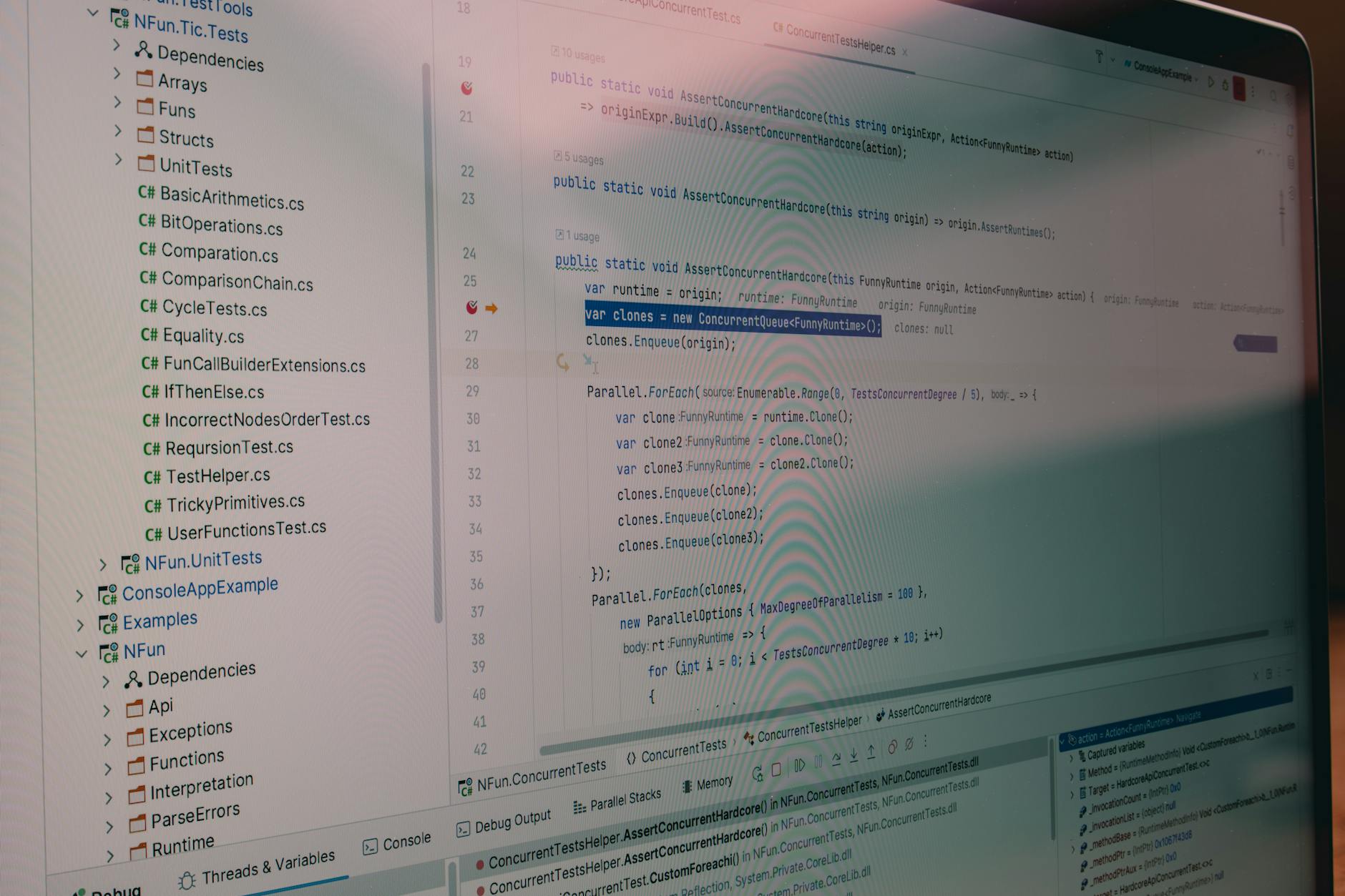
多数人仅知晓 Ctrl+C/V,但真正的效率专家会利用全局指令。例如,误关重要调研网页时,连续按下 `Ctrl+Shift+T` 可按顺序恢复最近关闭的 10 个标签页。在处理大量搜索结果时,按住 `Ctrl` 键点击链接可在后台静默打开新标签,而不中断当前阅读流。针对网页截图这一高频需求,无需安装第三方插件,直接按下 `F12` 进入开发者工具,再按 `Ctrl+Shift+P` 输入“Capture full size screenshot”,即可完美截取长图。这种内置功能的利用能极大减少插件对系统资源的额外消耗。
当浏览器出现搜索劫持或不明弹窗时,通常是恶意扩展程序绕过了审核。解决此类谷歌浏览器常见问题的标准流程是进入“无痕模式”(Ctrl+Shift+N)。由于无痕模式默认禁用所有插件,若该模式下网页访问正常,则可断定是插件冲突。此时应通过 `chrome://extensions` 逐一排查。此外,利用 Chrome 的“清理计算机”功能(位于设置-重置和清理)可以检测并移除干扰浏览器的有害软件。对于办公环境,建议定期导出书签为 HTML 文件,作为物理备份,防止因企业策略强制下发导致的配置覆盖。
这是出于隐私保护机制。若需在无痕模式使用特定插件(如翻译或密码管理),需在扩展程序管理页面点击“详情”,手动勾选“在无痕模式下启用”。
这通常是 HSTS 强制安全协议导致的。在报错页面点击空白处,直接键盘输入“thisisunsafe”(无需输入框),页面会自动强制跳转。此操作仅限信任的内部测试环境。
可以直接打包 User Data 文件夹。在 Windows 下路径为 `%LOCALAPPDATA%\Google\Chrome\User Data`。将其复制到新电脑相同路径下即可完整迁移历史记录、插件及登录状态。
想要获取更多关于谷歌浏览器进阶配置与效率插件推荐?立即访问我们的生产力专题页,下载最新版 Chrome 优化工具包。
相关阅读:谷歌浏览器常见问题使用技巧,谷歌浏览器 productivity tips 视角功能深度解析 2026:重塑办公效率的沉浸式搜索指南
